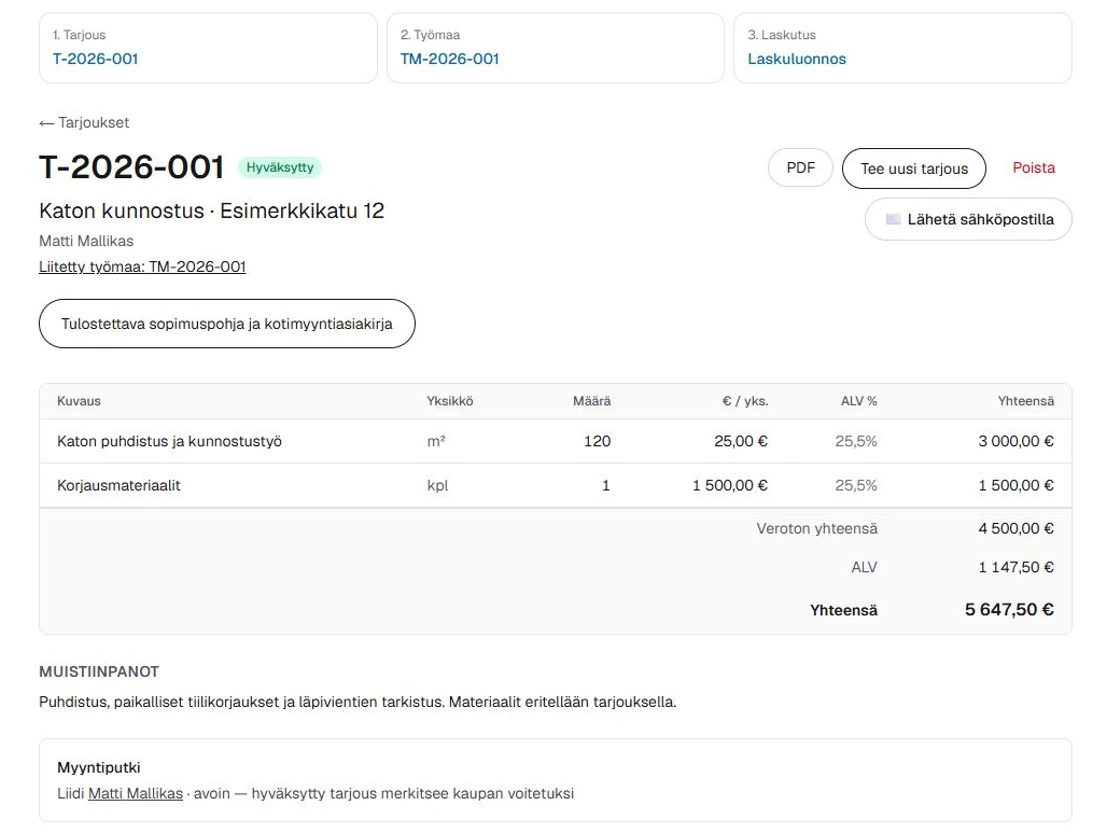
Avaa Tarjoukset → Uusi tarjous. Valitse oikea asiakas ja anna kuvaava otsikko.
Lisää tuotteet, työpaketti tai omat rivit. Tarkista määrä, yksikköhinta ja ALV jokaiselta riviltä. Numerokentän voi tyhjentää ennen uuden luvun syöttämistä; myös desimaalipilkku toimii.
Jos syötät kuluttajahintoja, valitse Syötän hinnat verollisina. Tarkista lopuksi veroton summa, ALV ja loppusumma.
Lisää kohteen kuvat tarvittaessa. Tallenna tarjous ja tarkista PDF.
Kun asiakas hyväksyy tarjouksen, käytä Hyväksy & luo työmaa. Työmaan linkki ilmestyy tarjoukselle. Allekirjoituksen voi tallentaa tarjouksen sivulla.
Esimerkkikuva testitiedoilla. Avaa kuva suurempana painamalla.
Tarkista: Tarjouksen tallennus ei lähetä sitä asiakkaalle. Tarkista vastaanottaja ennen erillistä sähköpostilähetystä.
Kohteen nykytila, mitat ja työn eteneminen talteen.
Avaa valikosta Kuvat. Hae kuvatekstillä, kohteen nimellä, numerolla tai asiakkaalla ja rajaa tarvittaessa työmaihin tai tarjouksiin.
Valitse Lisää kuvia ja etsi oikea työmaa tai tarjous. Kuvia voi edelleen lisätä myös suoraan kohteen sivulta.
Kirjoita halutessasi kuvateksti ennen tiedostojen valintaa. Valitse Lisää kuvia; puhelin voi tarjota kameran tai kuvakirjaston.
Odota tallennusilmoitusta. Uuden tarjouksen lomakkeella odota esikatselua ja lisää kuvateksti kuvan alle ennen tarjouksen tallennusta.
Uuden tarjouksen kuvat tallentuvat tarjouksen tallennuksen yhteydessä. Olemassa olevalla tarjouksella tai työmaalla lisäys tallentuu suoraan.
Avaa tallennettu kuva ja tarkista se. Lisääjä tai ylläpitäjä voi poistaa kuvan, jos sitä ei ole liitetty dokumenttiin tai lisätyöhön.
Tarkista: Kuvapankki kokoaa samat kohdekuvat yhteen ilman kopioita. Kuvat ovat yrityksen sisäisiä. Kotikäynnin mittauskuvat löytyvät vielä kotikäynnin omasta näkymästä. Jos tarjous tallentuu mutta kuvan lähetys epäonnistuu, Tallenna uudelleen jatkaa samaan tarjoukseen.
Henkilöstö: kalenteri, lomat, koulutukset ja palkka-aineisto
Työsuhteen asetuksista työvuoroihin ja kuukausittaiseen palkka-aineistoon.
Henkilöstö on automaattisesti käytössä kokeilussa ja sovitun pilotin ajan. Maksullisessa käytössä tarvitaan henkilöstölisäosa. Omistaja voi piilottaa tarpeettomat työkalut yrityksen asetuksista ja rajata työntekijöiden osioita Käyttäjät-sivulla.
Omistaja täyttää Henkilöstö → Työsuhteet -kohdassa alkuperäisen työsuhteen alkamispäivän, lähtöpäivän käytettävissä olevan lomasaldon, kuluvan vuoden aiempien täysien kuukausien kertymän ja palkan. Valitse TES:n/sopimuksen mukainen 5 tai 6 päivän lomaviikko. Yrityksen asetuksessa valitaan viikonlopputyö; työntekijälle lauantailisä, sunnuntaikorotus ja sovittu lomaraha.
Kalenteri näyttää koko kuukauden. Suunnittele vuorot tai koulutus ensimmäisestä viimeiseen päivään valituilla viikonpäivillä ja kellonajoilla, myös yli kuukausi- ja vuosirajan. Työmaa on valinnainen. Enintään 366 työpäivää tallennetaan kerralla. Klikkaa vuoroa muokataksesi sitä; muutettu vuoro julkaistaan uudelleen.
Kirjaa työtunnit avaa kuukausikalenterin. Kirjaa yksi päivä tai toistuva aikaväli ilman pakollista työmaata ja lähetä tunnit tarkastettaviksi. Esihenkilö voi valita ja hyväksyä usean päivän tunnit kerralla. Omat tunnit tarvitsevat toisen hyväksyjän. Ylityö kirjataan erilliseksi jaksoksi oikealla palkkalajilla; myöhempi korjaus tehdään perustelulla.
Avaa Lomat ja poissaolot → Poissaolopyynnöt ja Hae lomaa tai ilmoita poissaolo. Valitse alku- ja viimeinen poissaolopäivä kalenterista tai päivämääräkentistä. Koko päivän poissaolossa myös loppupäivä sisältyy pyyntöön; osapäivälle voi antaa kellonajat.
Voit tallentaa keskeneräisen pyynnön luonnokseksi. Se näkyy vain sinulle Omat luonnokset -listassa. Tarkista yhteenveto ja paina Lähetä hyväksyttäväksi, kun pyyntö on valmis.
Valitse poissaolon tarkka laji: esimerkiksi vuosiloma, vanhempainvapaa, asepalvelus, opintovapaa tai TES:n mukainen vapaa. Muu poissaolo ja TES-vapaa tarvitsevat lyhyen perusteen. Älä kirjoita terveystietoja.
Esihenkilö hyväksyy poissaolon ja kirjaa Palkanlaskennan käsittely -kohdassa palkallisuuden perusteluineen. Poissaolon laji ja palkallisuus siirtyvät palkka-aineistoon; tarkat palkkasummat tarkistetaan erikseen.
Valitse Lomatilanteessa lomanmääräytymisvuosi. Näet vapaan saldon, pidetyt lomat, hyväksytyt tulevat lomat ja odottavat pyynnöt. Odottava pyyntö ei vähennä saldoa. Tarkista kuukausikertymät ja työssäolon veroinen aika. Lisää Koulutuksiin suoritetut pätevyydet ja todistuksen voimassaolo. Seuraa vanhenevia kortteja.
Omat tiedot kokoaa työnantajan tallentamat työsuhde-, loma- ja palkkauksen perusteet. Tapahtumat-näkymässä voit hakea muutoksia ja avata tai sulkea niiden ryhmiä.
Palkka-aineisto laskee hyväksyttyjen tuntien viikonloppu- ja ylityökorvaukset työntekijän tuntiperusteilla. Lisää lomaraha vain valitulle maksukuukaudelle vahvistetusta lomapalkasta. Täydennä muut lisät ja vähennykset, tarkista ja lataa CSV/PDF palkanlaskijalle. Korjattu kuukausiversio korvaa aiemman kokonaisaineiston.
Tarkista: Palkanlaskija tarkistaa TES:n, lomapalkan, verot, vakuutusmaksut ja nettomaksun. Älä maksa kuukausiaineiston tuntitietoja ja erillistä tuntivientiä kahteen kertaan. Lomakertymän poissaolot ja TES-poikkeukset tarvitsevat esihenkilön tarkistuksen.
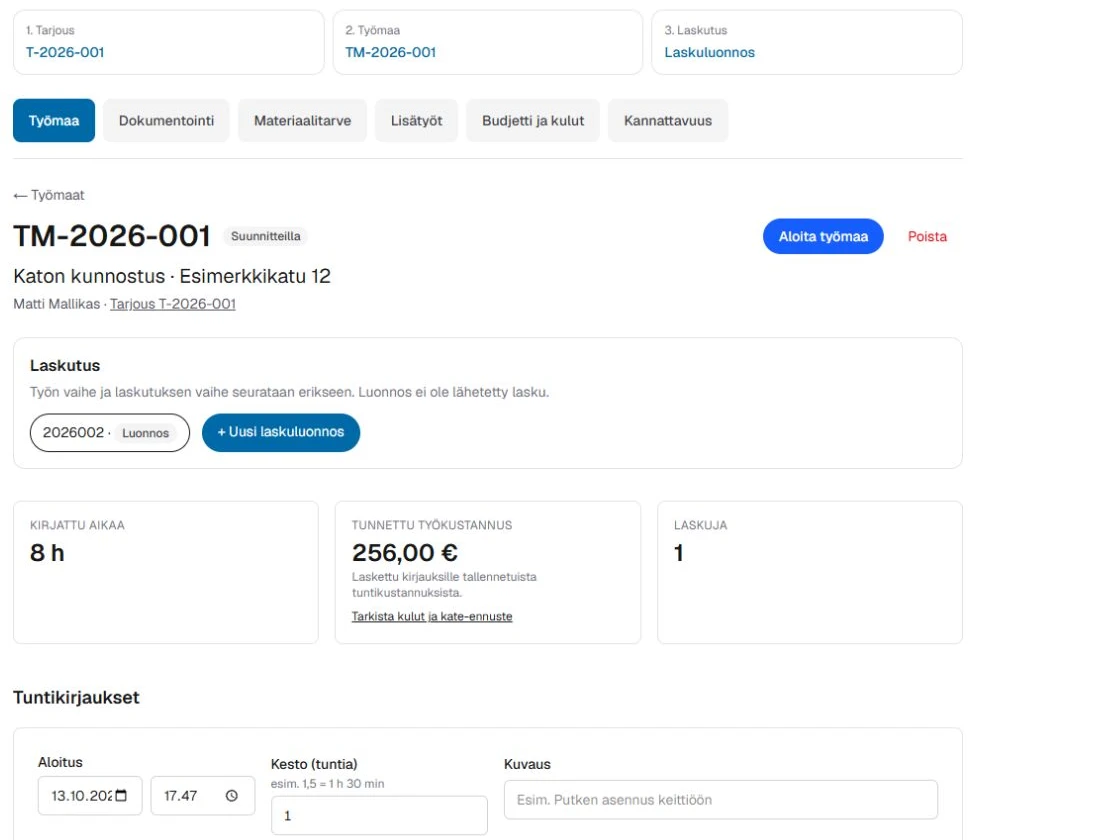
Avaa työmaa → Laskutus → Uusi laskuluonnos. Asiakas ja tarjousrivit tulevat valmiiksi.
Valitse ensin Urakkahinta tai Tuntityö. Urakassa pohjaksi tulevat tarjousrivit; toteutuneet tunnit jäävät kustannusseurantaan. Tuntityössä anna laskutettavat tunnit ja sovittu myyntihinta.
Jos tunnit laskutetaan erikseen, anna niille sovittu myyntihinta. Älä laskuta samaa työtä sekä urakkarivillä että tuntirivillä.
Tarkista asiakas, päiväys, eräpäivä, rivit, ALV ja loppusumma. Luo lasku ja tarkista PDF.
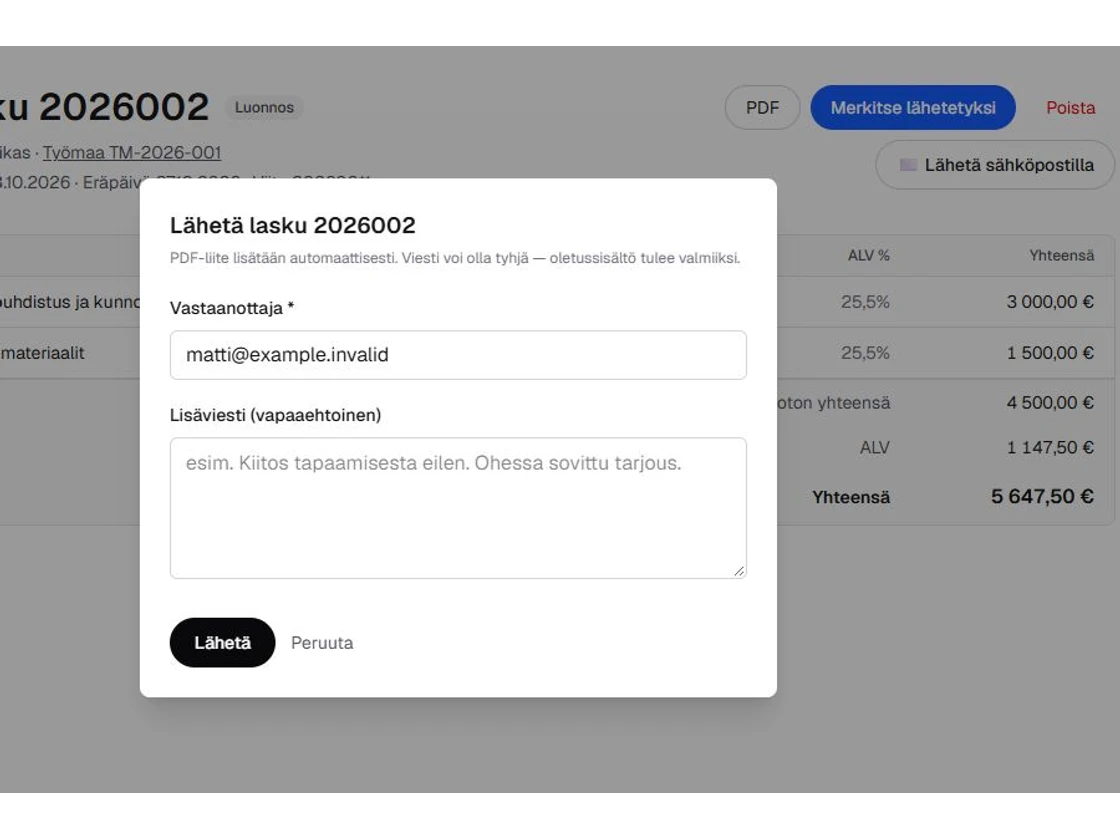
Valitse Lähetä sähköpostilla, tarkista vastaanottaja ja viesti ja vahvista lähetys. PDF liitetään viestiin. Onnistunut lähetys merkitsee luonnoksen automaattisesti lähetetyksi. Jos toimitat PDF:n itse, käytä Merkitse lähetetyksi vasta toimittamisen jälkeen.
Merkitse maksetuksi vasta, kun olet varmistanut suorituksen pankkitililtä. Tämä vaatii ylläpitäjän tai omistajan oikeudet; Runko ei hae pankkitapahtumia automaattisesti.
Esimerkkikuva testitiedoilla. Avaa kuva suurempana painamalla.
Tarkista: Laskun luominen ei vielä lähetä sitä. Lähetyspalvelun hyväksyntä ei takaa viestin saapumista vastaanottajan postilaatikkoon. Jos lähetys epäonnistuu, tarkista ilmoitus ennen uutta yritystä. Lähetetty lasku korjataan hyvityslaskulla; luonnoksen voi poistaa.
Tiedoston lataaminen ja laskun toimittaminen ovat eri asioita.
PDF-linkki avaa laskun tiedoston. Lähetä sähköpostilla toimittaa laskun PDF-liitteenä, kun asiakkaalla on sähköpostiosoite ja lähetyspalvelu on käytössä. Tarkista osoite asiakkaan tiedoista, jos lähetyspainike puuttuu.
Finvoice XML -lataus tuottaa verkkolaskutiedoston. Täydennä puuttuvat yritys- ja vastaanottajatiedot, jos lataus pyytää niitä.
XML-tiedoston lataaminen ei vielä lähetä laskua. Toimita tiedosto operaattorin tukemaa kanavaa käyttäen.
Suora Maventa-lähetys edellyttää aktivoitua ja testattua yhteyttä. Jos lähetys ei ole käytössä, käytä sovittua PDF-kanavaa.
Tarkista lähetyksen tulos laskun sivulta. Jos tulos jää epäselväksi, tarkista ensin operaattorilta ennen uutta lähetystä.
Avaa Kalenteri → Uusi tapaaminen. Anna otsikko, asiakkaan nimi, ajankohta Suomen ajassa, kesto, osoite ja puhelinnumero.
Valitse käynnistä vastaava myyjä. Liitä liidi, jos tapaaminen kuuluu olemassa olevaan myyntitapaukseen. Liidin nimi ja numero esitäytetään; voit vaihtaa käynnille oman yhteyshenkilön ja yhteysnumeron.
Tallenna ja avaa tapaaminen kalenterista. Tarkista asiakkaan nimi, päivä, kellonaika, puhelinnumero ja myyjä. Varaajaksi tallentuu automaattisesti kirjautunut käyttäjä, ja tieto säilyy myöhemmissä muokkauksissa. Muokkaa-linkistä voit korjata tietoja.
Käynnin jälkeen vastuullinen myyjä valitsee tuloksen, kirjoittaa Kommentit käynnistä -kenttään palautteen ja painaa Tallenna käyntipalaute. Tekstiä voi korjata myöhemmin. Kauppa merkitsee liitetyn liidin voitetuksi.
Jos tarvitaan uusi käynti, sovi ja tallenna uusi ajankohta. Pelkkä Uusi käynti sovittava -tulos ei varaa uutta aikaa.
Tarkista: Asiakashankkija näkee palautteen käynnin tiedoissa ja viikon listassa. Vihreä = tarjottu tai kauppa, punainen = ei kiinnostusta tai tarvetta, keltainen = avoin tilanne tai jatkotoimi, harmaa = varaus tai peruttu. Väriä täydentää aina tekstiselite.
Avaa tarvitsemasi työmaa ennen kuin siirryt katvealueelle.
Avaa työmaa tai liidi verkkoyhteyden aikana ja jätä näkymä auki. Sivun uudelleenlataus tai toisen sivun avaaminen tarvitsee verkkoyhteyden.
Tuettuja jonotettavia kirjauksia ovat tunnit, työmaan materiaalit ja liidin muistiinpanot.
Kun yhteys puuttuu, tarkista ilmoitus odottavista kirjauksista. Pidä sama selain ja käyttäjä käytössä.
Yhteyden palauduttua avaa sovellus ja tarkista, että jono tyhjenee ja kirjaukset näkyvät oikealla kohteella.
Jos lähetys jää virheeseen, tarkista kohde ja käyttöoikeudet. Älä tyhjennä selaimen tietoja ennen kuin kirjaukset ovat tallessa.
Tarkista: Kirjaukset pysyvät alkuperäisen käyttäjän ja yrityksen jonossa. Kirjaudu samalla tunnuksella lähettääksesi ne. Kuvien lataus vaatii verkon. Yksityisiä sivuja ei tallenneta selaimen pysyvään sivuvälimuistiin.
Työmaan havainnot ja tarkistuslistat samaan paikkaan kuvien kanssa.
Avaa Työmaat, valitse työmaa ja sen Dokumentointi-välilehti.
Luo päiväkirjamerkintä, huomautus tai luovutus. Lisää kuvaus, vastuuhenkilö ja tarvittaessa määräpäivä.
Liitä työmaan omia kuvia ja lisää tarkistuskohdat. Kuittaa luovutuksen kaikki kohdat ennen Valmis-tilaa.
Työntekijä voi muokata omia sisäisiä merkintöjään. Omistaja tai ylläpitäjä tarkistaa sisällön ja valitsee, julkaistaanko se asiakasraporttiin.
Lataa asiakasraportti PDF:nä ja tarkista se ennen jakamista. Raporttiin tulevat vain julkaistut merkinnät ja niihin liitetyt kuvat.
Tarkista: Sisäisiä muistiinpanoja ei sisällytetä asiakasraporttiin. Raporttia ei lähetetä automaattisesti. Dokumenttiin tai lisätyöhön liitettyä kuvaa ei voi poistaa kuvapankista.
Kuvaus ja hinta → asiakkaan hyväksyntä → valmis työ → laskuluonnos.
Avaa työmaan Lisätyöt-välilehti. Kirjoita työn sisältö, veroton hinta, ALV ja mahdollinen vaikutus aikatauluun.
Lisää tarvittavat työmaakuvat ja tarkista ehdot. Julkaise hyväksymislinkki ja kopioi se asiakkaalle toimitettavaksi.
Asiakas avaa linkin ilman Runko-tunnusta, tarkistaa sisällön ja vahvistaa päätöksensä nimellään. Pelkkä linkin avaaminen ei hyväksy työtä.
Julkaistut ehdot ja kuvat lukitaan. Jos tarjousta pitää muuttaa ennen hyväksyntää, tee uusi versio ja toimita uusi linkki.
Kun hyväksytty lisätyö on tehty, merkitse se tehdyksi ja luo laskuluonnos. Tarkista lasku ja lähetä se erikseen.
Tarkista: Sama lisätyö tuottaa yhden laskuluonnoksen. Hyväksyntä ei käynnistä maksua eikä lähetä laskua. Hyväksymislinkki on voimassa 30 päivää; jaa se vain oikealle asiakkaalle.
Sovitut tulot, toteutuneet kulut ja jäljellä olevan työn arvio erikseen.
Avaa työmaan Kannattavuus-välilehti. Näkymä on tarkoitettu omistajalle ja ylläpitäjälle.
Tarkista hyväksytyn tarjouksen ja lisätöiden arvo. Lähetetyt laskut ja maksetut laskut näkyvät erillisinä lukuina.
Tarkista tuntikustannukset, varastosta otetut ja palautetut materiaalit sekä lisää työmaan muut kulut. Älä lisää samaa varastokulua uudestaan käsin.
Täydennä puuttuva tuntikustannus tai korjaa virheellinen hinta perustelulla. Korjaus ei muuta palkka-aineiston tunteja.
Syötä arvio vielä syntyvistä kustannuksista. Päivitä arviota työn edetessä ja tarkista puuttuvista tiedoista annetut huomautukset.
Tarkista: Kate on ennuste, ei kirjanpidon voitto. Uusi tuntikirjaus säilyttää tallennushetken kustannushinnan; vanhoja puuttuvia hintoja ei täytetä automaattisesti nykyhinnoilla.
Näe, pysyvätkö esimerkiksi tasoitus ja vedeneristys kustannusbudjetissa.
Avaa Työmaat → valitse työmaa → Budjetti ja kulut. Näkymä on omistajalle ja työnjohdolle.
Valitse kylpyhuoneremontin tai rakennustyön litterapohja tai lisää omat työvaiheet. Tunnukset ja nimet ovat yrityksen omia, eivät standardiluokituksen oletuksia.
Täytä kullekin litteralle työn, materiaalien ja muiden kulujen kustannusbudjetti tarjouslaskennan perusteella. Myyntihintaa ei käytetä kustannusarviona. Kaikki summat ovat ilman ALV:tä.
Kohdista kirjaukset työvaiheille: valitse tunti-, varasto- ja kulurivit, littera sekä lyhyt perustelu. Kohdistamattomat näkyvät oletuksena. Kirjaus kuuluu yhdelle litteralle; eri työvaiheet kirjataan erillisinä riveinä.
Päivitä arvio vielä syntyvistä kuluista. Tyhjä tarkoittaa puuttuvaa arviota ja nolla, ettei uusia kuluja odoteta. Kuluennuste on kirjatut kulut + vielä syntyvät kulut.
Tarkista ylitykset ja puuttuvat tiedot. Ensimmäinen kokonainen kustannusbudjetti säilyy alkuperäisenä laskelmana, ja muutokset perustellaan. Lataa litterakoonti CSV:nä tarvittaessa.
Tarkista: Varaston automaattinen kulurivi ei tule mukaan kahdesti. Manuaalinen oikaisu kohdistuu alkuperäisen kulun mukana; varastopalautus kohdistetaan samalle litteralle kuin otto. Koko työmaan kate ja puuttuvien kustannushintojen korjaukset ovat edelleen Kannattavuus-välilehdellä. Yleisiä tunteja ilman työmaata ei sisällytetä työmaan kuluihin.
Tarjouksen tuotemäärät, työmaalle otetut materiaalit ja tämänhetkinen saldo.
Avaa työmaan Materiaalitarve-välilehti.
Tuotteesta lisätty tarjousrivi säilyttää tuoteyhteyden. Vapaasti kirjoitetulle tai vanhalle riville omistaja tai ylläpitäjä valitsee vastaavan varastotuotteen tarvittaessa.
Tarkista yksikkö ja määrä sekä jo työmaalle otetut ja varastoon palautetut materiaalit.
Vertaa jäljellä olevaa tarvetta tämänhetkiseen saldoon. Tee varsinainen otto tai palautus Varasto-sivulla.
Tarkista: Näkymä ei varaa materiaaleja eikä tee ostotilauksia. Muut työmaat voivat käyttää samaa saldoa. Linkittämättömät ja eri yksiköllä olevat rivit näytetään tarkistettavina.
Varastotapahtuma ja työmaan materiaalikulu kirjataan yhdessä.
Kirjaa saapunut tavara Varasto → Toimitus varastoon. Tarkista määrä, yksikkö ja ostohinta.
Ota materiaali työmaalle sen omalla sivulla. Valitse materiaalituote ja määrä; työriviä ei käytetä tavaran varasto-otossa.
Tarkista varastosaldo ja työmaan kulut tallennuksen jälkeen.
Palauta käyttämätön tavara valitsemalla Palautus varastoon ja alkuperäinen työmaa. Palautus vähentää työmaan kulua aiempien ottojen painotetulla hinnalla. Et voi palauttaa enempää kuin työmaalla on palauttamatonta materiaalia.
Inventointikorjauksessa anna saldon muutos, ei tavoitesaldoa: esimerkiksi 10 → 8 kirjataan −2. Korjaus vaatii ylläpitäjän oikeudet ja syyn.
Hälytysrajat näkyvät Varasto-sivulla. Arvo on arvio viimeisillä ostohinnoilla, eikä järjestelmä tee ostotilauksia automaattisesti.
Palauta käyttämätön tavara palautustoiminnolla. Ylläpitäjä voi tehdä inventointikorjauksen.
Yrityksen omistaja kutsuu tiimin kohdasta Asetukset → Tiimi. Anna kullekin oma tili; yhteisiä tunnuksia ei tarvita. Kutsut ja liittymistilanne näyttää odottavat, hyväksytyt, vanhentuneet ja peruutetut kutsut sekä tallennetun lähetystilan. Työntekijä tulee jäsenlistaan vasta hyväksyttyään kutsun.
Valitse oikeustaso ja työnkuva erikseen. Omistaja / pääkäyttäjä hallitsee omaa yritystä, Työnjohto voi käyttää roolille sallittuja johtamistoimintoja ja Työntekijällä on perusoikeudet. Nämä eivät anna RunkoERP:n ylläpitäjän oikeuksia.
Omistaja valitsee ensin Asetukset → Yrityksen työkalut -kohdasta koko yritykselle näkyvät osiot ja painaa Tallenna työkalut. Valinta muuttaa etusivua ja valikoita kaikilla käyttäjillä. Piilotetut osiot eivät avaudu suoralla linkillä, mutta niiden tiedot säilyvät ja osiot voi palauttaa samoista asetuksista. Valinta ei muuta tilausta tai laskutusta.
Avaa henkilön Muokkaa-näkymä → Käyttäjälle näkyvät osiot. Valitse osiot ja paina Tallenna näkyvyys. Työntekijä näkee vain sekä yritykselle että hänelle sallitut osiot. Omistajan asetukset ja käyttäjähallinta pysyvät käytössä. Asiakashankkijalla käynnit ovat oletuksena käytössä, ja omistaja voi sallia lisää näkymiä.
Avaa Tilaus ja tarkista aktiiviset käyttäjät, tilatut käyttäjäpaikat, laskutusjakso ja tilauksen tila. Myös omistaja tarvitsee käyttäjäpaikan. Odottava kutsu ei ole aktiivinen käyttäjä. Käyttäjän poistaminen käytöstä ei yksin pienennä maksupalvelun tilausta.
Kortilla maksettavan tilauksen maksutapaa ja perumista hallitaan tilausportaalissa. Tilaa laskulla on erillinen vaihtoehto: saat PDF-laskun, maksat sen tilisiirtona ja RunkoERP:n ylläpito vahvistaa maksun. Laskulla tilattu kausi ei uusiudu automaattisesti.
Jos näkymä puuttuu, tarkista käyttäjän näkyvyysasetukset yrityksen omistajalta. Osion salliminen ei anna työntekijälle omistajan hyväksyntä- tai laskutusoikeuksia.
Tele: vapaat ajat, asiakkaan varaus ja kartoittajan vastaanotto
Vapaa aika → asiakkaalle varattu käynti → vastuullinen kartoittaja.
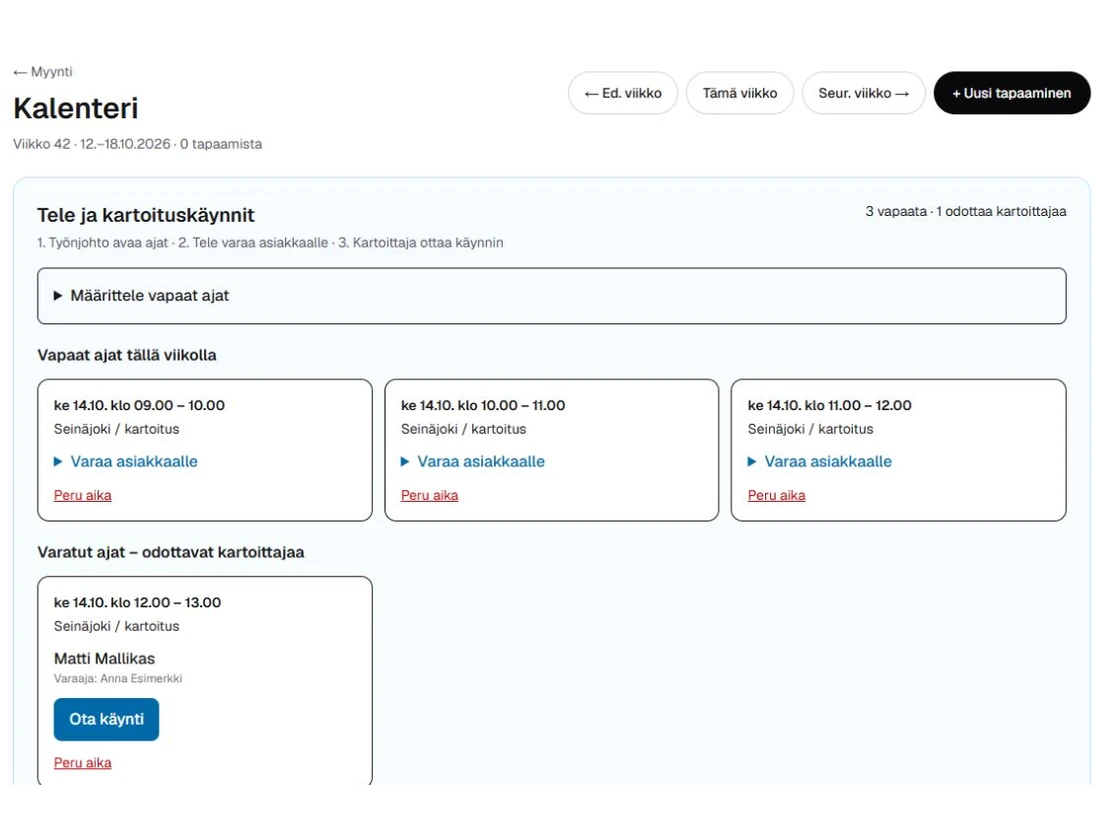
Omistaja tai työnjohto avaa Kalenteri → Myyntikäynnit → Määrittele vapaat ajat. Anna ryhmän nimi, alku- ja loppupäivä, viikonpäivät, kellonajat ja käynnin kesto. Tallenna ajat. Yhdellä tallennuksella voi määritellä enintään vuoden ja 2 500 aikaa.
Tele eli asiakashankkija valitsee vapaasta ajasta Varaa asiakkaalle. Valitse palvelupohja ja täytä asiakkaan nimi, puhelin, kohteen osoite ja paikkakunta. Lisää sähköposti ja muistiinpanot tarvittaessa. Paina Vahvista varaus.
Varaus luo liidin ja tallentaa varaajan nimen automaattisesti. Asiakkaalle varattu aika odottaa vielä kartoittajaa.
Myyjä tai kartoittaja valitsee varatusta ajasta Ota käynti. Käynti siirtyy hänen vastuulleen ja näkyy kalenterissa. Samalle henkilölle ei voi ottaa päällekkäistä aikaa.
Avaa käynti kalenterista ja tarkista asiakas, varaaja, osoite ja aika. Siirry liidin kotikäyntiin mittauksia varten. Peru tarvittaessa varaus sen omasta toiminnosta; asiakkaan liiditiedot säilyvät.
Esimerkkikuva testitiedoilla. Avaa kuva suurempana painamalla.
Tarkista: Tele tarvitsee asiakashankkijan työnkuvan ja pääsyn käynteihin. Kartoittajalla täytyy olla myynnin käyttöoikeus. Pelkkä liidin lisääminen ei varaa kalenteriaikaa. Vapaat myyntiajat ovat eri asia kuin henkilöstön työvuorot.
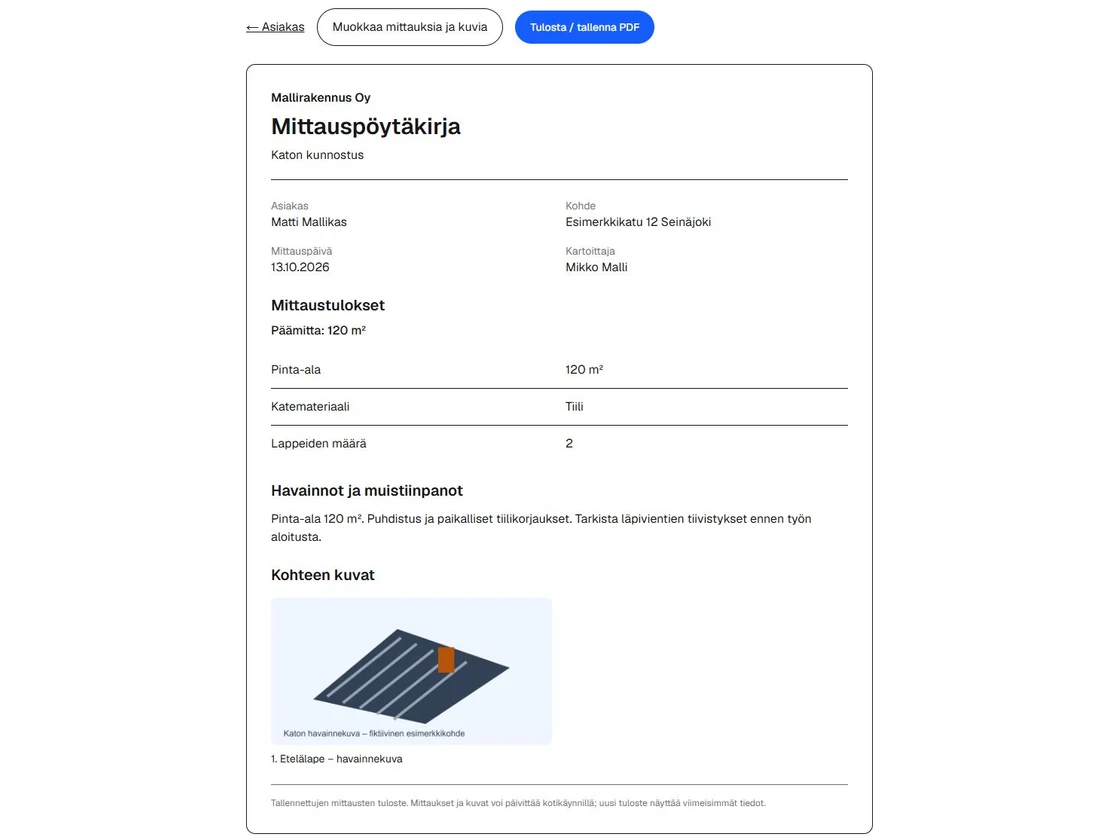
Kohteen mittaustiedot voi tallentaa ja tulostaa jo ennen tarjousta.
Avaa liidi ja Aloita kotikäynti tai jatka keskeneräistä käyntiä. Tarkista palvelu ja asiakkaan tiedot.
Täytä palvelun päämitta ja mittauskysymykset. Kirjaa havainnot muistiinpanoihin ja lisää kohteen kuvat. Odota, että kuvien lähetys valmistuu.
Valitse Tallenna mittaukset ja avaa pöytäkirja. Tarkista asiakas, kohde, mitat, havainnot ja kuvat. Tarjousta ei tarvitse vielä tehdä.
Muokkaa mittauksia ja kuvia -linkki avaa tiedot korjattaviksi. Tallenna muutokset ja tarkista pöytäkirja uudelleen.
Valitse Tulosta / tallenna PDF ja tallenna selaimen tulostusikkunasta PDF tai tulosta paperille. Voit jatkaa myöhemmin tarjouksen laatimiseen.
Esimerkkikuva testitiedoilla. Avaa kuva suurempana painamalla.
Tarkista: Mittauskuvat löytyvät kotikäynnistä ja pöytäkirjasta, eivät vielä yleisestä kuvapankista. Tarkista mitat ja asiakkaalle annettava sisältö ennen jakamista.
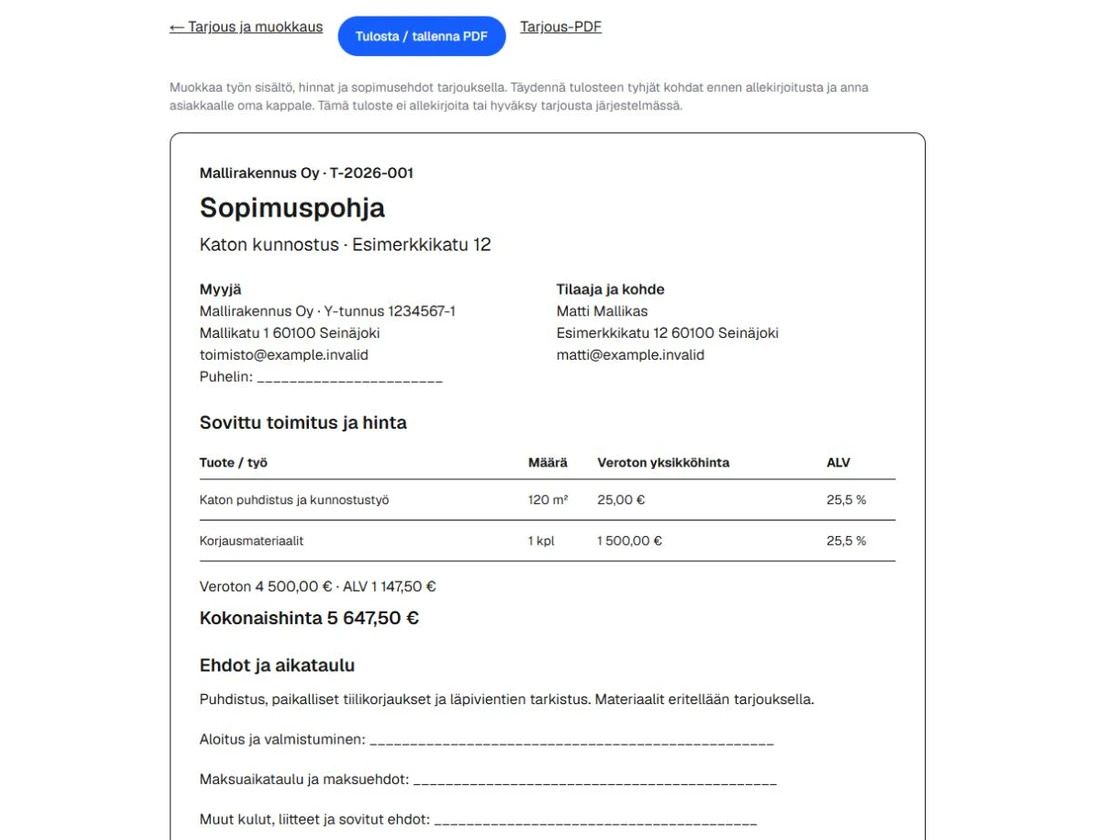
Tarjouksen tiedoista sopimuspohja, kotimyyntiasiakirja ja peruuttamislomake.
Avaa tarkistettu tarjous ja valitse Tulostettava sopimuspohja ja kotimyyntiasiakirja.
Tarkista osapuolet, työn sisältö, hinta, kohde ja ehdot. Asiakirjat käyttävät tarjouksen tietoja; korjaa virheelliset lähtötiedot tarjouksella.
Täydennä avoimet sopimuskohdat ja varmista myyntitavan, peruuttamisen sekä mahdollisen aikaisen työnaloituksen ehdot ennen asiakkaalle luovuttamista.
Tulosta asiakirjat tai tallenna PDF selaimen tulostustoiminnolla. Toimita asiakkaalle sovitut asiakirjat ja säilytä hyväksytyt versiot.
Esimerkkikuva testitiedoilla. Avaa kuva suurempana painamalla.
Tarkista: Asiakirjojen avaaminen tai tulostaminen ei allekirjoita sopimusta eikä hyväksy tarjousta. Tarjouksen sähköinen allekirjoitus on erillinen toiminto. Pohja ei ratkaise yksittäisen sopimuksen lakisääteisiä velvoitteita.
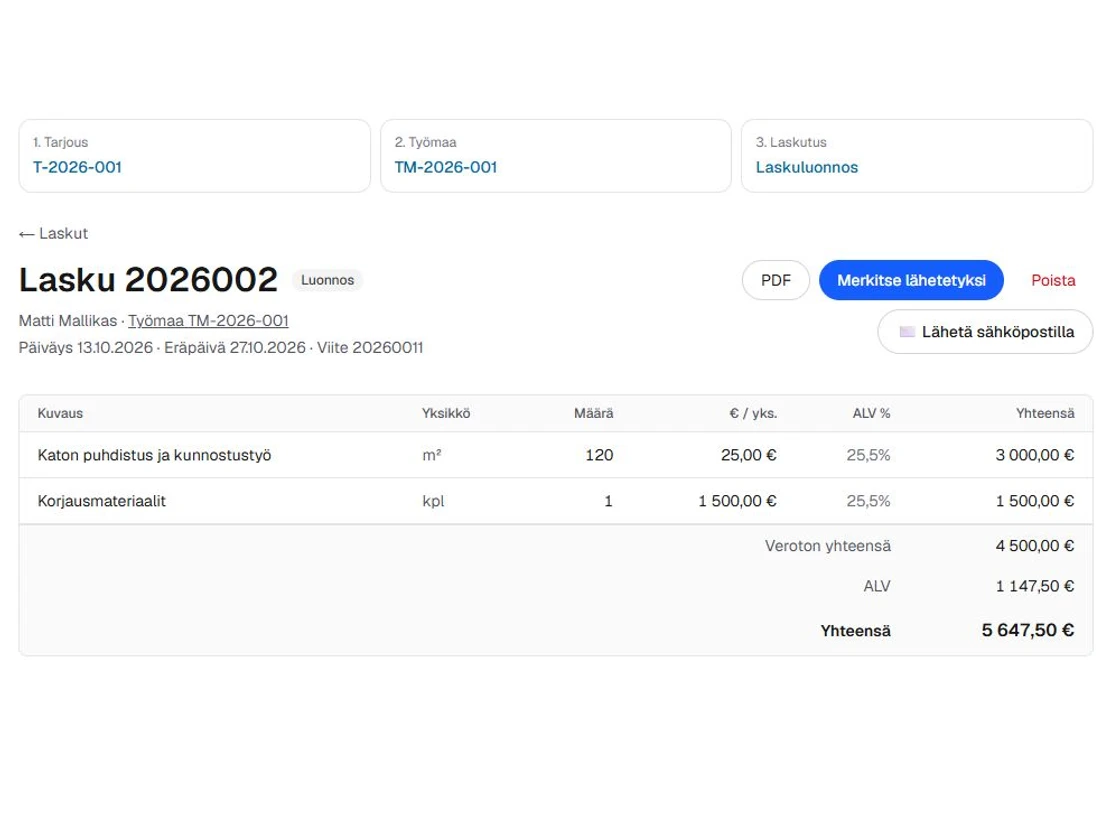
Laskuta ilman tarjousta tai työmaata. Asiakas saa laskun PDF-liitteenä.
Tarkista Asetuksista yrityksen laskutustiedot, IBAN ja BIC. Lisää Asiakkaat-sivulla laskutettava asiakas ja tämän sähköpostiosoite.
Avaa Laskut → Uusi lasku. Valitse asiakas ja täytä laskun päivä, eräpäivä sekä työn ja materiaalien rivit. Tarkista määrät, hinnat ja rivien ALV-käsittely.
Luo lasku. Runko muodostaa laskun numeron ja maksuviitteen. Avaa laskun PDF ja tarkista laskuttaja, saaja, pankkitiedot, viite ja loppusumma.
Valitse Lähetä sähköpostilla. Tarkista vastaanottaja ja lisäviesti. Vahvista lähetys; laskun PDF tulee liitteeksi. Onnistunut lähetys siirtää luonnoksen Lähetetty-tilaan.
Tarkista asiakkaan maksu pankista ja merkitse lasku maksetuksi oikealle maksupäivälle. Käytä hyvityslaskua jo lähetetyn laskun korjaamiseen.
Esimerkkikuva testitiedoilla. Avaa kuva suurempana painamalla.
Tarkista: Tämä laskuttaa oman yrityksesi asiakasta. Rungon käyttöoikeuden Tilaa laskulla -toiminto löytyy erikseen Tilaus-sivulta. PDF-laskun sähköpostilähetys ei ole verkkolasku eikä veloita asiakkaan korttia.
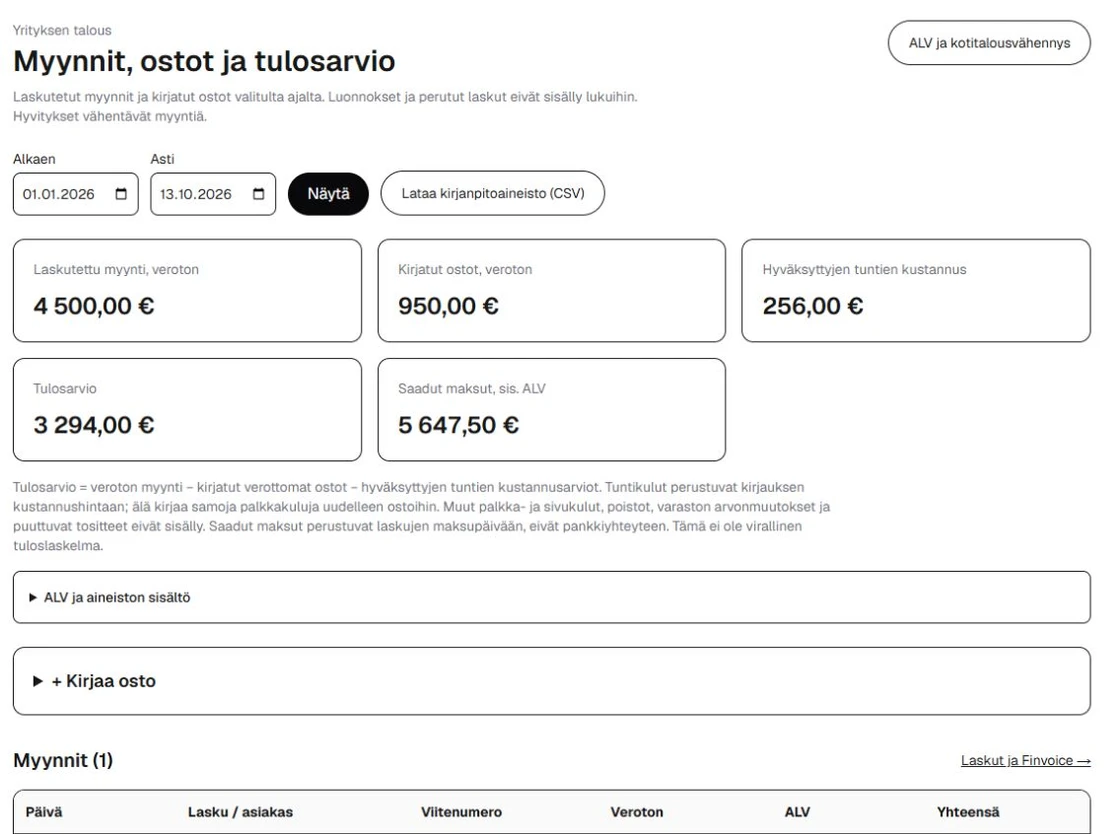
Seuraa valitun ajanjakson laskutusta ja kirjattuja kuluja.
Avaa Talous → Talousnäkymä ja valitse tarkastelun alku- ja loppupäivä. Myynnit, ostot ja tulosarvio näyttää ajanjakson koonnin.
Tarkista myyntilaskut ja hyvitykset. Saadut suoritukset esitetään erikseen: maksu ei ole uusi myynti.
Lisää osto tai muu kulu: kuvaus, toimittaja, tositteen viite, ostopäivä, veroton summa ja ALV. Kohdista työmaalle tai jätä yrityksen yleiskuluksi.
Tarkista työmaakulut ja tuntien kustannukset ennen tulosarvion tulkintaa. Vältä saman kulun lisäämistä sekä varastotapahtumana että käsin.
Korjaa virheellinen ostokirjaus oikaisulla, jolloin alkuperäinen kirjaus ja korjaus säilyvät seurattavina.
Esimerkkikuva testitiedoilla. Avaa kuva suurempana painamalla.
Tarkista: Tulosarvio perustuu Runkoon kirjattuihin tietoihin. Se ei ole virallinen kirjanpidon tulos: esimerkiksi puuttuvat ostot, muut palkkakulut, sivukulut, poistot ja varaston muutokset voivat puuttua. Pankkiyhteyttä tai automaattista ostolaskujen noutoa ei ole.
Lataa valitun ajanjakson CSV ja toimita se tositteineen kirjanpitäjälle.
Tarkista laskujen tilat, hyvitykset, maksupäivät sekä ostoihin kirjatut summat ja viitteet.
Valitse Talous-sivulla oikea ajanjakso ja Lataa kirjanpitoaineisto (CSV).
Tarkista aineiston myynti-, osto- ja suoritusmerkinnät. Suoritus on laskun maksu, eikä sitä kirjata myynniksi toiseen kertaan.
Toimita CSV ja alkuperäiset laskut sekä ostotositteet kirjanpidon tarkistettavaksi. Sovi aineiston tuonti käyttämänne kirjanpito-ohjelman mukaan.
Tarkista: CSV on siirtoaineisto, ei automaattinen kirjanpito tai veroilmoitus. Työmaan litterakoonti ja henkilöstön palkka-aineisto ovat omia vientitiedostojaan.
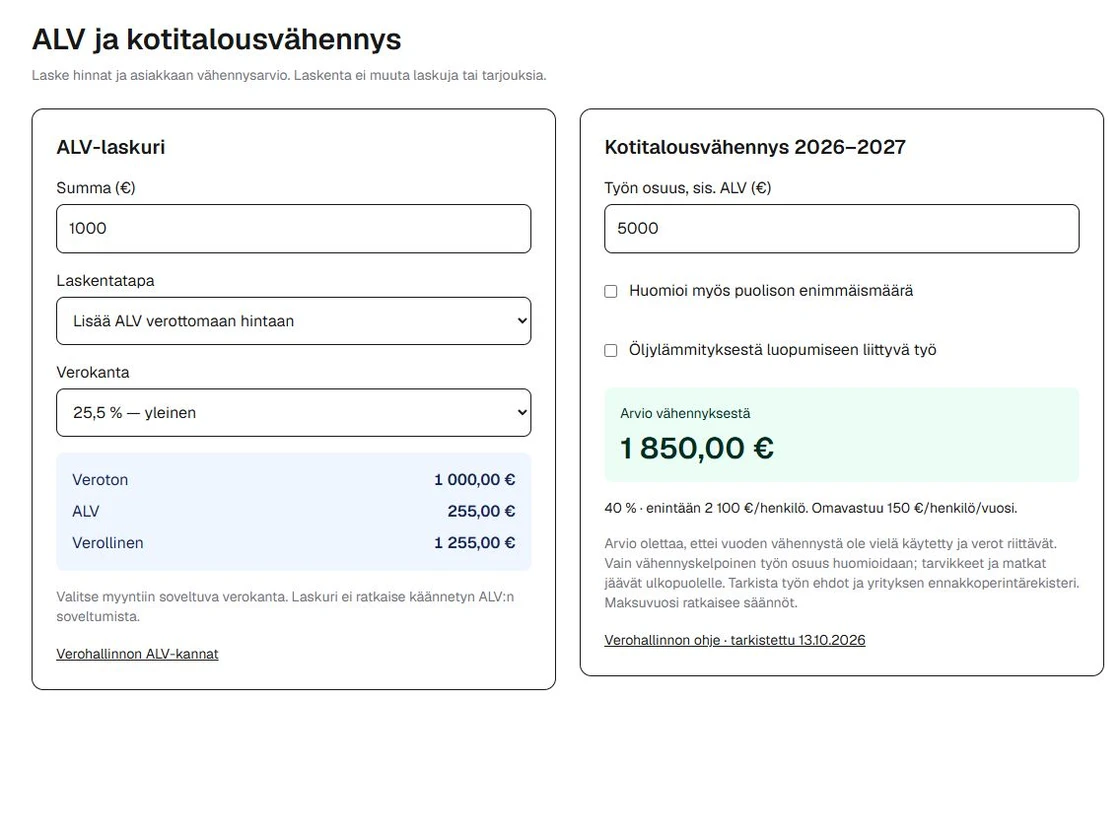
Laske verollinen hinta, erottele ALV tai arvioi asiakkaan kotitalousvähennys.
Avaa Talous → Laskurit. Valitse ALV-laskurista lisätäänkö vero verottomaan hintaan vai erotellaanko se verollisesta summasta. Anna summa ja myyntiin soveltuva verokanta.
Kotitalousvähennyslaskurissa anna vähennykseen oikeuttavan työn verollinen osuus ja henkilömäärä. Materiaalit eivät kuulu työn osuuteen.
Tarkista laskurin verovuosi, vähennysprosentti, henkilökohtainen enimmäismäärä ja omavastuu sekä asiakkaan tilanne Verohallinnon ohjeista.
Käytä arviota keskustelun tukena. Laskuri ei muuta tallennettuja laskuja eikä jo allekirjoitettujen tarjousten vähennysarvioita.
Esimerkkikuva testitiedoilla. Avaa kuva suurempana painamalla.
Tarkista: Kotitalousvähennys on asiakkaan verotukseen liittyvä arvio, ei alennus laskun loppusummasta. Lopullisen vähennyksen ratkaisee Verohallinto.